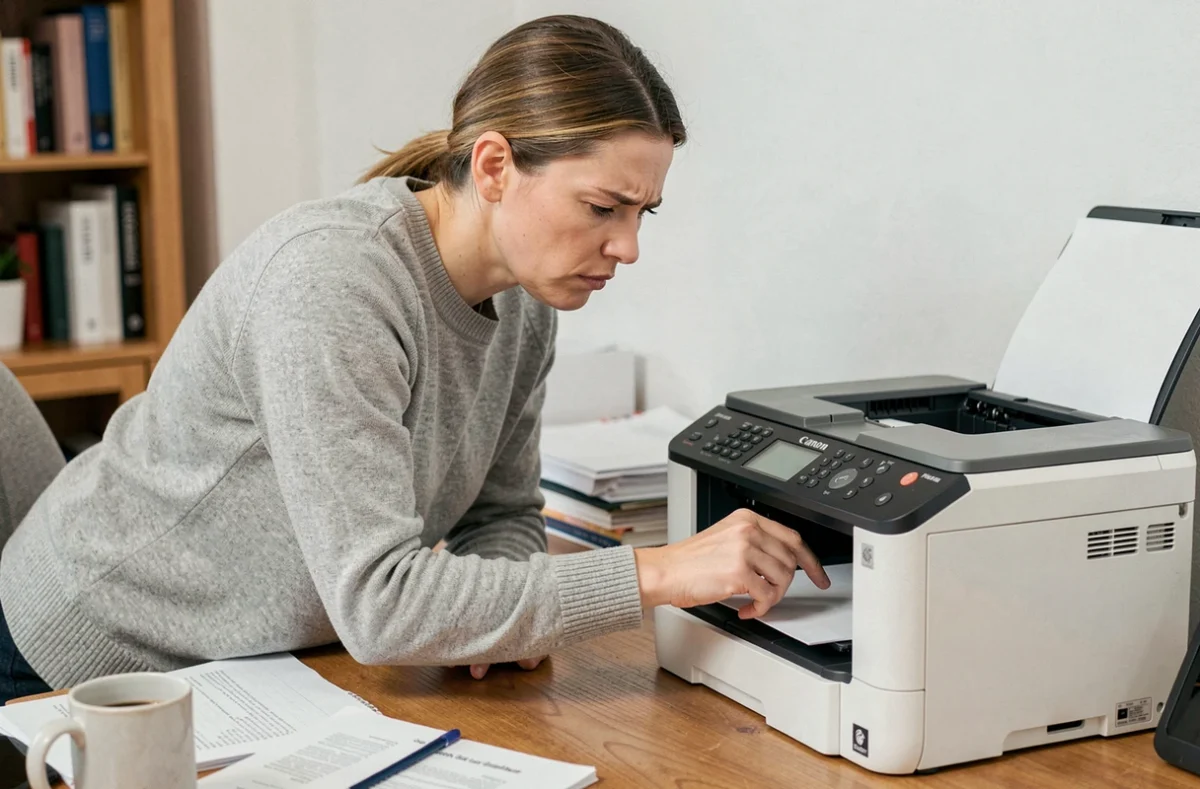
Uma impressora Canon Pixma que se recusa a imprimir, exibe um código de erro persistente ou perde a conexão Wi-Fi nem sempre precisa ser substituída. A reinicialização está entre as primeiras intervenções recomendadas, mas sua eficácia depende do tipo de falha identificada previamente. Antes de pressionar qualquer botão, um diagnóstico mínimo evita a perda de configurações de rede ou preferências de impressão sem motivo.
Diagnóstico antes da reinicialização: o que a página de configuração de rede revela
A maioria dos usuários inicia um reset ao primeiro problema. Essa abordagem às vezes apaga configurações úteis sem corrigir o problema real. Uma etapa prévia, raramente destacada, consiste em imprimir a página de configuração de rede diretamente do painel de controle da impressora.
Essa página indica se a conexão Wi-Fi está ativa e exibe o endereço IP atribuído pelo roteador. Um endereço que começa com 169.254 sinaliza a ausência de atribuição de IP, o que indica um problema de comunicação com o roteador e não um defeito interno da impressora.
Esse teste permite distinguir uma falha de impressão (driver, fila bloqueada, cartucho não reconhecido) de uma falha de comunicação de rede. No primeiro caso, um simples reinício ou uma limpeza da fila pode ser suficiente. No segundo, a reinicialização das configurações de rede se torna pertinente. Saber reinicializar sua impressora Canon Pixma em caso de problema de impressão pressupõe primeiro entender a natureza exata do bloqueio.
Reinicialização de rede Canon Pixma: Wi-Fi sem tocar nas preferências de impressão
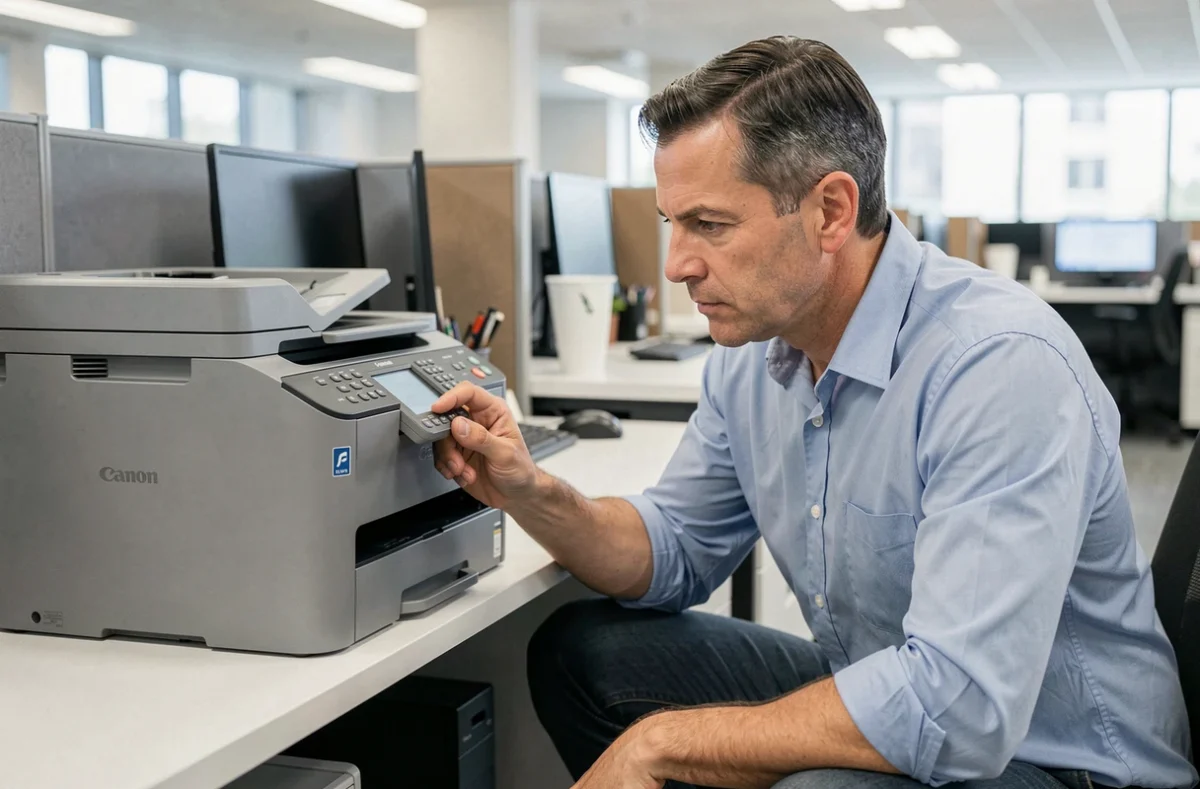
Quando o diagnóstico aponta para um problema de conexão sem fio, a reinicialização das configurações de LAN sozinha é preferível ao reset completo. Essa operação apaga o SSID registrado, a senha Wi-Fi e a configuração IP, mas as preferências de impressão permanecem intactas.
Nos modelos equipados com uma tela sensível ao toque, o acesso é geralmente feito pelo menu Configuração, depois Configurações de rede, e então Reiniciar configurações de LAN. Nos modelos sem tela, a manipulação é feita por uma combinação de botões (geralmente o botão Wi-Fi pressionado por vários segundos até que a luz comece a piscar).
Compatibilidade 2,4 GHz e 5 GHz: um controle prévio ao reset
Antes de reinicializar a rede, verifique a banda de frequência utilizada pelo seu roteador. A maioria das Canon Pixma só se conecta em 2,4 GHz. Se o seu roteador emite uma rede unificada 2,4/5 GHz ou se você recentemente mudou para 5 GHz, a impressora não encontrará a rede, mesmo após um reset.
A solução consiste em separar as bandas nas configurações do roteador ou forçar a conexão na rede 2,4 GHz antes de reiniciar a configuração Wi-Fi da impressora. Esse ponto elimina uma parte significativa dos problemas de reconexão atribuídos erroneamente à própria impressora.
Reset completo Canon Pixma: sequência de botões conforme o tipo de painel
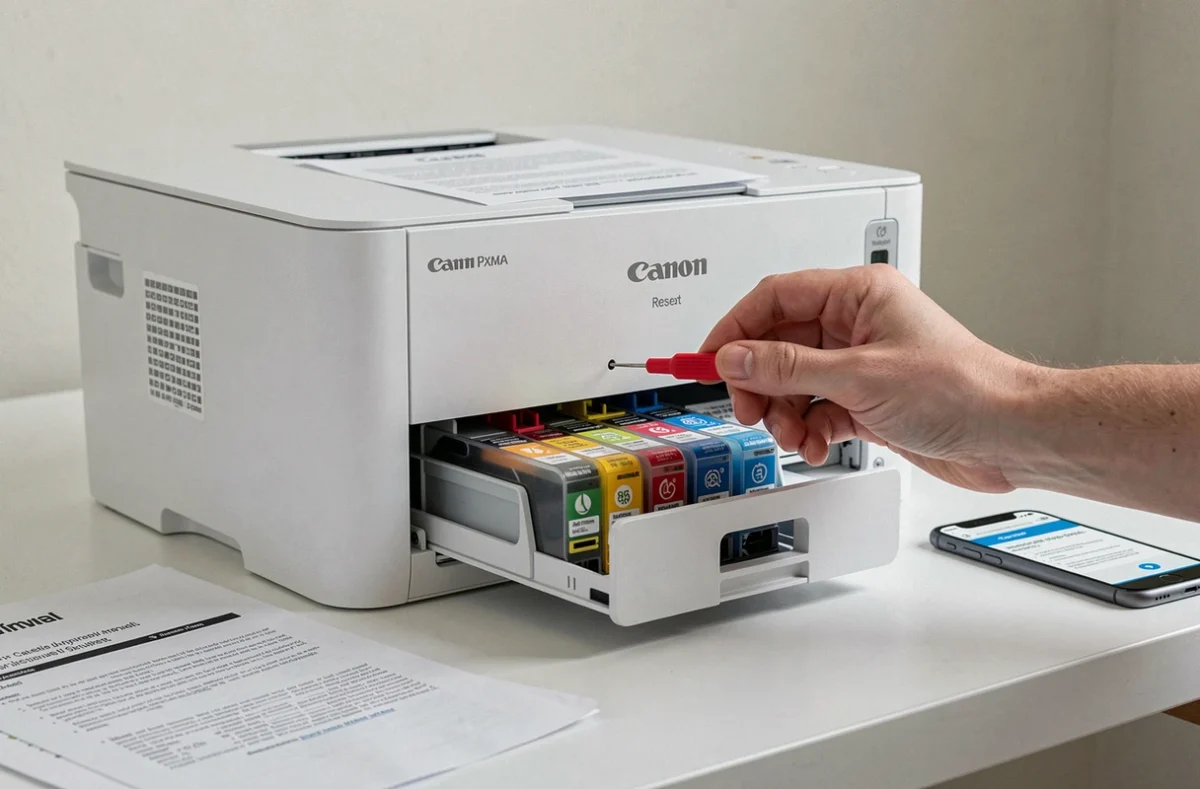
Quando o problema persiste apesar de um reset de rede, ou quando a impressora exibe um código de erro recorrente que bloqueia qualquer operação, a reinicialização de hardware (hard reset) retorna o dispositivo às suas configurações de fábrica. Todas as configurações personalizadas desaparecem: configuração Wi-Fi, qualidade de impressão, formato de papel padrão.
Modelos com tela sensível ao toque ou LCD
O caminho é direto. Acesse o menu Configuração (geralmente representado por um ícone de engrenagem), depois Configurações do dispositivo, depois Reiniciar configuração, e então Reiniciar tudo. A impressora solicitará uma confirmação antes de prosseguir.
Modelos sem tela (apenas botões)
A procedimento varia conforme as séries, mas o princípio permanece similar:
- Desligue a impressora mantendo o botão Power pressionado, depois solte-o.
- Mantenha simultaneamente o botão Stop (ou Cancel, dependendo dos modelos) e o botão Power pressionados por vários segundos.
- Solte o botão Stop enquanto mantém o Power pressionado, depois pressione Stop um número específico de vezes (geralmente de duas a cinco pressões, dependendo da série) antes de soltar todos os botões.
- Espere até que as luzes parem de piscar. A impressora reinicia com suas configurações de fábrica.
O número exato de pressões no botão Stop varia de um modelo para outro. Consultar o manual específico da sua série Pixma evita tentativas infrutíferas. A Canon disponibiliza esses manuais online, classificados por referência do produto.
Firmware desatualizado: a causa persistente que o reset não corrige
Um ponto que a reinicialização nunca resolve: um firmware desatualizado. Após uma troca de roteador, uma atualização do modo de segurança Wi-Fi (mudança de WPA2 para WPA3, por exemplo) ou a instalação de um novo sistema operacional no computador, um firmware desatualizado pode causar desconexões repetidas que o reset apenas mascarará temporariamente.
A atualização do firmware é feita pelo utilitário Canon no computador ou, em alguns modelos, diretamente pelo painel de controle através do menu Configurações do dispositivo. Duas precauções durante essa operação:
- Manter a alimentação conectada durante todo o processo. Uma interrupção pode tornar a impressora inutilizável.
- Usar uma conexão estável (cabo USB ou Wi-Fi confiável). Iniciar a atualização em uma rede instável aumenta o risco de falha.
- Verificar se a impressora tem tinta suficiente para completar o ciclo de verificação pós-atualização.
Após a atualização, uma reinicialização de rede pode ser necessária para que a impressora se reconecte corretamente ao roteador com as novas configurações de compatibilidade.
Cartucho de tinta não reconhecido após reset: um falso problema comum
Alguns usuários notam que após uma reinicialização de hardware, a impressora exibe uma mensagem de cartucho não reconhecido. Esse comportamento é explicável: o reset apaga os dados de calibração relacionados aos cartuchos instalados. A impressora tenta ler os chips dos cartuchos como se fossem novos.
Remover e reinserir cada cartucho de tinta após um reset completo é suficiente na maioria dos casos para resolver esse erro. Limpe os contatos dourados do cartucho e do carro com um pano seco antes de colocá-los de volta no lugar. Se a mensagem persistir, um cartucho defeituoso ou com vida útil esgotada é provável, independentemente do reset.
A reinicialização de uma Canon Pixma continua sendo uma ferramenta de solução de problemas eficaz, desde que se direcione o nível correto de intervenção. Um reset de rede para um problema de Wi-Fi, um reset completo para um bloqueio de software profundo, uma atualização de firmware para uma incompatibilidade recorrente. Aplicar sistematicamente o reset mais radical equivale a reformatar um computador para um problema de navegador.