Una stampante Canon Pixma che si rifiuta di stampare, mostra un codice di errore persistente o perde la connessione Wi-Fi non necessita sempre di essere sostituita. Il ripristino è tra i primi interventi raccomandati, ma la sua efficacia dipende dal tipo di guasto identificato in precedenza. Prima di premere qualsiasi pulsante, una diagnosi minima evita di perdere impostazioni di rete o preferenze di stampa senza motivo.
Diagnosi prima del ripristino: cosa rivela la pagina di configurazione della rete
La maggior parte degli utenti avvia un reset alla prima anomalia. Questo approccio a volte cancella impostazioni utili senza risolvere il problema reale. Un passaggio preliminare, raramente evidenziato, consiste nell’imprimere la pagina di configurazione della rete direttamente dal pannello di controllo della stampante.
Questa pagina indica se la connessione Wi-Fi è attiva e mostra l’indirizzo IP assegnato dal router. Un indirizzo che inizia con 169.254 segnala l’assenza di assegnazione IP, il che indica un problema di comunicazione con il router e non un difetto interno della stampante.
Questo test consente di distinguere un guasto di stampa (driver, coda bloccata, cartuccia non riconosciuta) da un guasto di comunicazione di rete. Nel primo caso, un semplice riavvio o una pulizia della coda possono essere sufficienti. Nel secondo, il ripristino delle impostazioni di rete diventa pertinente. Sapere come ripristinare la tua stampante Canon Pixma in caso di problemi di stampa presuppone prima di tutto di comprendere la natura esatta del blocco.
Ripristino rete Canon Pixma: Wi-Fi senza toccare le preferenze di stampa
Quando la diagnosi indica un problema di connessione wireless, il ripristino delle impostazioni LAN da solo è preferibile al reset completo. Questa operazione elimina il SSID registrato, la password Wi-Fi e la configurazione IP, ma le preferenze di stampa rimangono intatte.
Sui modelli dotati di schermo touch, l’accesso avviene generalmente tramite il menu Configurazione, poi Impostazioni di rete, poi Ripristina impostazioni LAN. Sui modelli senza schermo, la procedura passa attraverso una combinazione di pulsanti (spesso il pulsante Wi-Fi tenuto premuto per diversi secondi fino a quando la spia lampeggia).
Compatibilità 2,4 GHz e 5 GHz: un controllo preliminare al reset
Prima di ripristinare la rete, verifica la banda di frequenza utilizzata dal tuo router. La maggior parte delle Canon Pixma si connette solo in 2,4 GHz. Se il tuo router emette una rete unificata 2,4/5 GHz o se hai recentemente cambiato a 5 GHz, la stampante non troverà la rete, anche dopo un reset.
La soluzione consiste nel separare le bande nelle impostazioni del router o forzare la connessione sulla rete 2,4 GHz prima di riavviare la configurazione Wi-Fi della stampante. Questo punto elimina una parte significativa dei problemi di riconnessione attribuiti erroneamente alla stampante stessa.
Reset completo Canon Pixma: sequenza di pulsanti a seconda del tipo di pannello
Quando il problema persiste nonostante un reset di rete, o quando la stampante mostra un codice di errore ricorrente che blocca qualsiasi operazione, il ripristino hardware (hard reset) riporta il dispositivo alle impostazioni di fabbrica. Tutte le impostazioni personalizzate scompaiono: configurazione Wi-Fi, qualità di stampa, formato carta predefinito.
Modelli con schermo touch o LCD
Il percorso è diretto. Accedi al menu Configurazione (spesso rappresentato da un’icona a ingranaggio), poi Impostazioni dispositivo, poi Ripristina impostazione, poi Ripristina tutto. La stampante richiede una conferma prima di procedere.
Modelli senza schermo (solo pulsanti)
La procedura varia a seconda delle serie, ma il principio rimane simile:
- Spegni la stampante tenendo premuto il pulsante di accensione, poi rilascialo.
- Tieni premuti simultaneamente il pulsante Stop (o Annulla, a seconda dei modelli) e il pulsante di accensione per diversi secondi.
- Rilascia il pulsante Stop mantenendo premuto il pulsante di accensione, poi premi Stop un numero preciso di volte (di solito da due a cinque pressioni a seconda della serie) prima di rilasciare tutti i pulsanti.
- Attendi che le spie smettano di lampeggiare. La stampante si riavvia con le impostazioni di fabbrica.
Il numero esatto di pressioni sul pulsante Stop varia da un modello all’altro. Consultare il manuale specifico per la tua serie Pixma evita tentativi infruttuosi. Canon offre questi manuali online, classificati per riferimento prodotto.
Firmware obsoleto: la causa persistente che il reset non corregge
Un punto che il ripristino non risolve mai: un firmware datato. Dopo un cambio di router, un aggiornamento del modo di sicurezza Wi-Fi (passaggio da WPA2 a WPA3, ad esempio) o l’installazione di un nuovo sistema operativo sul computer, un firmware obsoleto può provocare disconnessioni ripetute che il reset non farà altro che mascherare temporaneamente.
L’aggiornamento del firmware avviene tramite l’utilità Canon su computer o, su alcuni modelli, direttamente dal pannello di controllo tramite il menu Impostazioni dispositivo. Due precauzioni durante questa operazione:
- Mantenere l’alimentazione collegata per tutta la durata del processo. Un’interruzione può rendere la stampante inutilizzabile.
- Utilizzare una connessione stabile (cavo USB o Wi-Fi affidabile). Avviare l’aggiornamento su una rete instabile aumenta il rischio di fallimento.
- Verificare che la stampante disponga di sufficiente inchiostro per completare il ciclo di verifica post-aggiornamento.
Dopo l’aggiornamento, potrebbe essere necessario un ripristino della rete affinché la stampante si riconnetta correttamente al router con le nuove impostazioni di compatibilità.
Cartuccia d’inchiostro non riconosciuta dopo il reset: un falso problema frequente
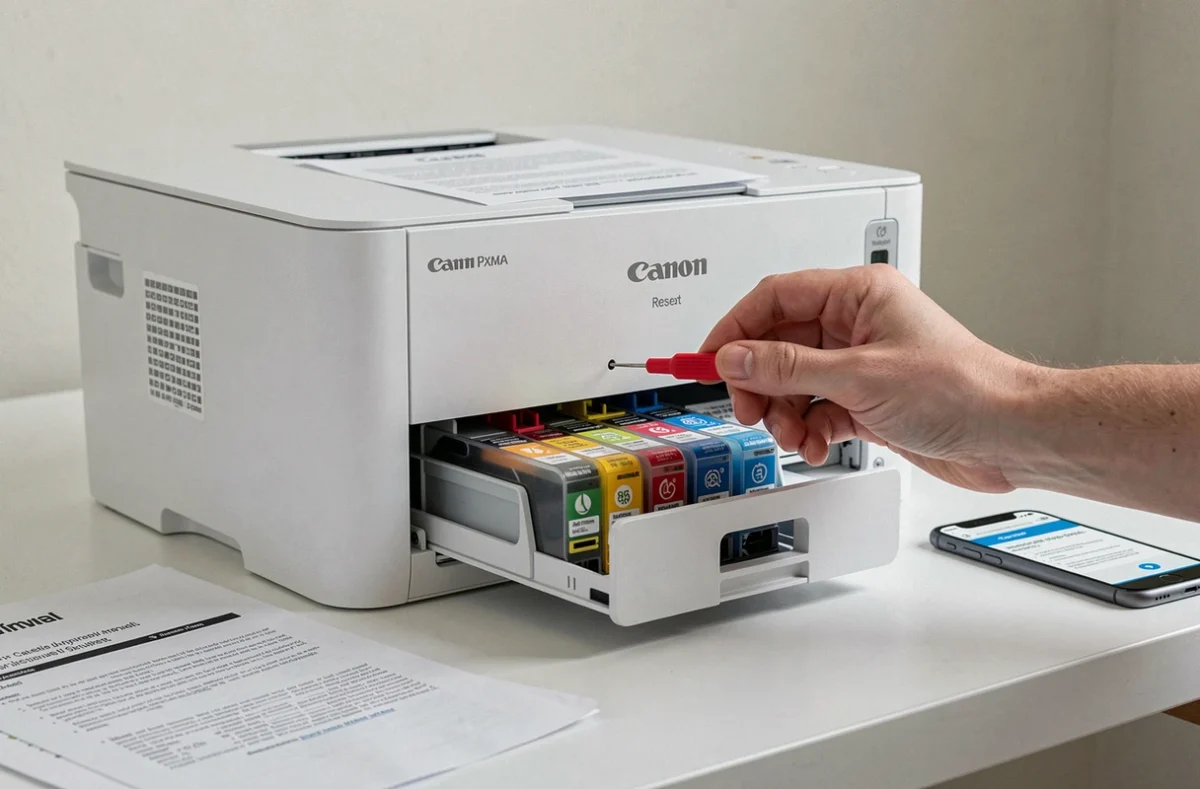
Alcuni utenti notano che dopo un ripristino hardware, la stampante mostra un messaggio di cartuccia non riconosciuta. Questo comportamento è spiegabile: il reset cancella i dati di calibrazione relativi alle cartucce installate. La stampante tenta di rileggere i chip delle cartucce come se fossero nuove.
Rimuovere e reinserire ogni cartuccia d’inchiostro dopo un reset completo è sufficiente nella maggior parte dei casi per risolvere questo errore. Pulisci i contatti dorati della cartuccia e del carrello con un panno asciutto prima di rimetterli a posto. Se il messaggio persiste, è probabile che ci sia una cartuccia difettosa o giunta a fine vita, indipendentemente dal reset.
Il ripristino di una Canon Pixma rimane uno strumento di risoluzione dei problemi efficace a condizione di mirare al giusto livello di intervento. Un reset di rete per un problema Wi-Fi, un reset completo per un blocco software profondo, un aggiornamento del firmware per un’incompatibilità ricorrente. Applicare sistematicamente il reset più radicale equivale a riformattare un computer per un problema di browser.