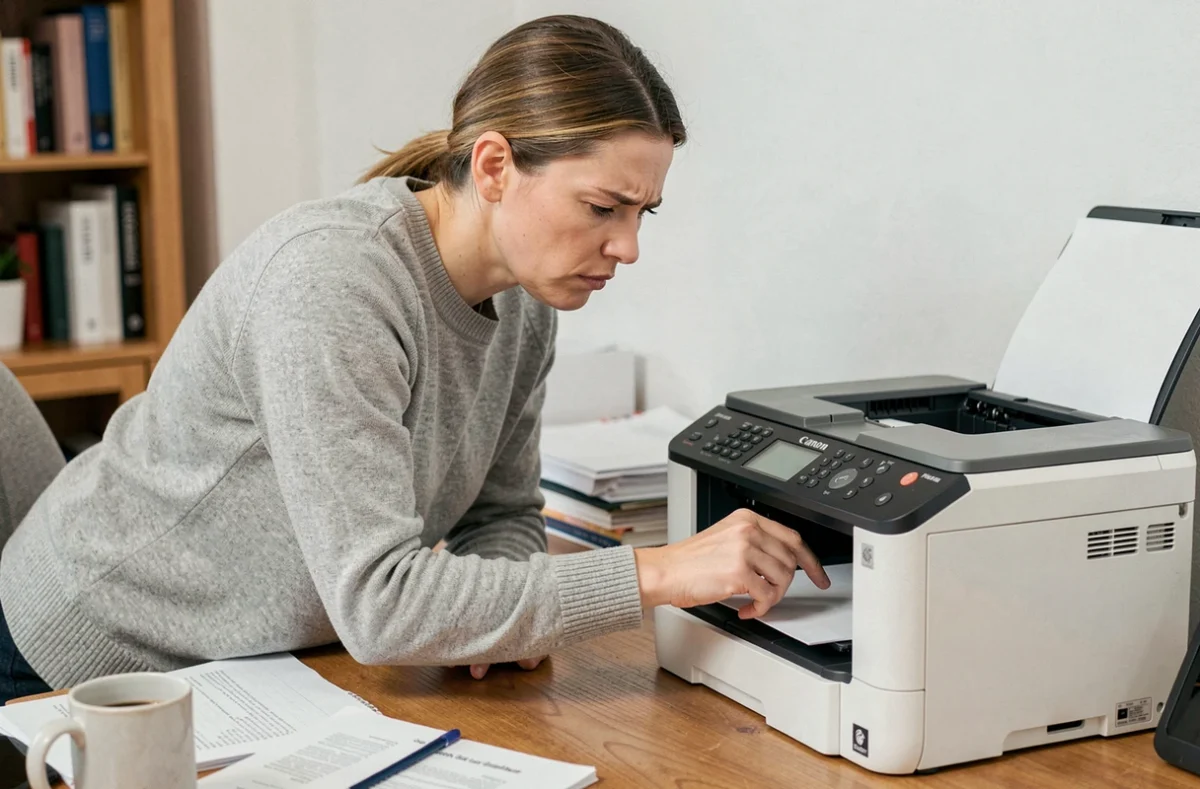
Ein Canon Pixma-Drucker, der sich weigert zu drucken, einen persistierenden Fehlercode anzeigt oder die Wi-Fi-Verbindung verliert, muss nicht immer ersetzt werden. Ein Zurücksetzen gehört zu den ersten empfohlenen Maßnahmen, aber seine Wirksamkeit hängt von der zuvor identifizierten Art des Problems ab. Bevor Sie irgendeine Taste drücken, vermeidet eine minimale Diagnose, dass Sie Netzwerkeinstellungen oder Druckeinstellungen ohne Grund verlieren.
Diagnose vor dem Zurücksetzen: Was die Netzwerk-Konfigurationsseite offenbart
Die meisten Benutzer führen sofort einen Reset durch, sobald der erste Fehler auftritt. Dieser Ansatz löscht manchmal nützliche Einstellungen, ohne das eigentliche Problem zu beheben. Ein vorheriger Schritt, der selten hervorgehoben wird, besteht darin, die Netzwerk-Konfigurationsseite direkt über das Bedienfeld des Druckers auszudrucken.
Diese Seite zeigt an, ob die Wi-Fi-Verbindung aktiv ist und zeigt die vom Router zugewiesene IP-Adresse an. Eine Adresse, die mit 169.254 beginnt, weist auf das Fehlen einer IP-Zuweisung hin, was auf ein Kommunikationsproblem mit dem Router und nicht auf einen internen Defekt des Druckers hinweist.
Dieser Test ermöglicht es, einen Druckfehler (Treiber, blockierte Warteschlange, nicht erkannte Patrone) von einem Netzwerkkommunikationsproblem zu unterscheiden. Im ersten Fall kann ein einfacher Neustart oder eine Leerung der Warteschlange ausreichen. Im zweiten Fall wird das Zurücksetzen der Netzwerkeinstellungen relevant. Zu wissen, wie man Ihren Canon Pixma-Drucker bei Druckproblemen zurücksetzt, setzt zunächst voraus, die genaue Art der Blockade zu verstehen.
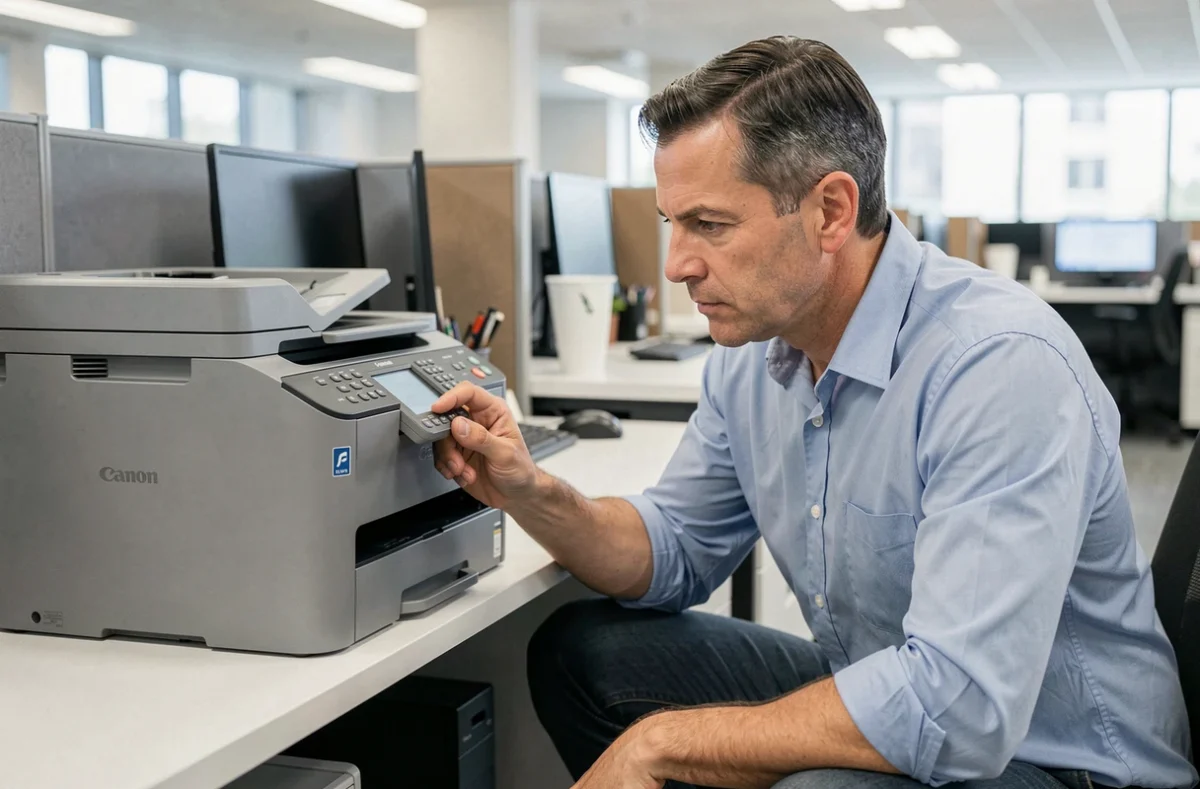
Netzwerk-Zurücksetzen Canon Pixma: Wi-Fi ohne Berührung der Druckeinstellungen
Wenn die Diagnose auf ein Problem mit der drahtlosen Verbindung hinweist, ist das Zurücksetzen der LAN-Einstellungen allein besser als ein vollständiger Reset. Diese Operation löscht die gespeicherte SSID, das Wi-Fi-Passwort und die IP-Konfiguration, aber die Druckeinstellungen bleiben intakt.
Bei Modellen mit Touchscreen erfolgt der Zugriff normalerweise über das Menü Konfiguration, dann Netzwerkeinstellungen, dann LAN-Einstellungen zurücksetzen. Bei Modellen ohne Bildschirm erfolgt die Bedienung über eine Kombination von Tasten (häufig die Wi-Fi-Taste, die mehrere Sekunden lang gedrückt gehalten wird, bis die Anzeige zu blinken beginnt).
Kompatibilität 2,4 GHz und 5 GHz: Eine vorherige Kontrolle vor dem Reset
Bevor Sie das Netzwerk zurücksetzen, überprüfen Sie das Frequenzband, das von Ihrem Router verwendet wird. Die Mehrheit der Canon Pixma-Drucker verbindet sich nur über 2,4 GHz. Wenn Ihr Router ein einheitliches 2,4/5 GHz-Netzwerk ausstrahlt oder wenn Sie kürzlich auf 5 GHz umgeschaltet haben, findet der Drucker das Netzwerk nicht, selbst nach einem Reset.
Die Lösung besteht darin, die Bänder in den Router-Einstellungen zu trennen oder die Verbindung zum 2,4 GHz-Netzwerk zu erzwingen, bevor Sie die Wi-Fi-Konfiguration des Druckers erneut starten. Dieser Punkt beseitigt einen erheblichen Teil der Wiederverbindungsprobleme, die fälschlicherweise dem Drucker selbst zugeschrieben werden.
Vollständiger Reset Canon Pixma: Tastenfolge je nach Art des Bedienfelds
Wenn das Problem trotz eines Netzwerk-Resets weiterhin besteht oder wenn der Drucker einen wiederkehrenden Fehlercode anzeigt, der alle Operationen blockiert, bringt ein Hardware-Reset (Hard Reset) das Gerät auf die Werkseinstellungen zurück. Alle benutzerdefinierten Einstellungen verschwinden: Wi-Fi-Konfiguration, Druckqualität, Standardpapierformat.
Modelle mit Touchscreen oder LCD
Der Weg ist direkt. Gehen Sie zum Menü Konfiguration (häufig durch ein Zahnrad-Symbol dargestellt), dann zu Geräteeinstellungen, dann zu Einstellungen zurücksetzen, dann auf Alles zurücksetzen. Der Drucker fordert eine Bestätigung an, bevor er fortfährt.
Modelle ohne Bildschirm (nur Tasten)
Das Verfahren variiert je nach Serie, aber das Prinzip bleibt ähnlich:
- Schalten Sie den Drucker aus, indem Sie die Einschalttaste gedrückt halten, und lassen Sie sie dann los.
- Halten Sie gleichzeitig die Stopptaste (oder Abbrechen, je nach Modell) und die Einschalttaste mehrere Sekunden lang gedrückt.
- Lassen Sie die Stopptaste los, während Sie die Einschalttaste gedrückt halten, und drücken Sie dann die Stopptaste eine bestimmte Anzahl von Malen (in der Regel zwei bis fünf Mal, je nach Serie), bevor Sie alle Tasten loslassen.
- Warten Sie, bis die Anzeigen aufhören zu blinken. Der Drucker startet mit den Werkseinstellungen neu.
Die genaue Anzahl der Drücke auf die Stopptaste variiert je nach Modell. Das Konsultieren des spezifischen Handbuchs für Ihre Pixma-Serie vermeidet erfolglose Versuche. Canon bietet diese Handbücher online an, sortiert nach Produktreferenz.
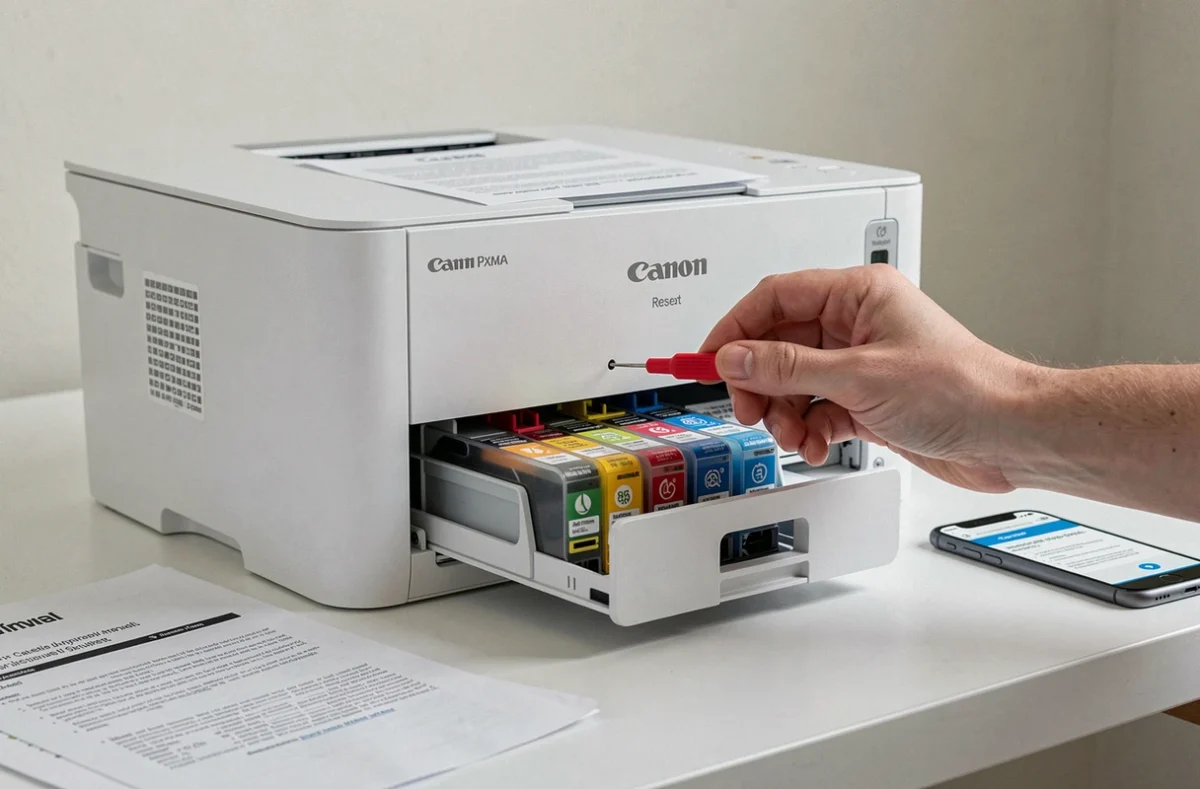
Veraltete Firmware: Die anhaltende Ursache, die der Reset nicht behebt
Ein Punkt, den das Zurücksetzen niemals löst: eine veraltete Firmware. Nach einem Routerwechsel, einem Update des Wi-Fi-Sicherheitsmodus (z. B. Wechsel von WPA2 zu WPA3) oder der Installation eines neuen Betriebssystems auf dem Computer kann eine veraltete Firmware wiederholte Verbindungsabbrüche verursachen, die der Reset nur vorübergehend kaschiert.
Das Aktualisieren der Firmware erfolgt über das Canon-Tool auf dem Computer oder, bei bestimmten Modellen, direkt über das Bedienfeld im Menü Geräteeinstellungen. Zwei Vorsichtsmaßnahmen bei diesem Vorgang:
- Halten Sie die Stromversorgung während des gesamten Prozesses angeschlossen. Eine Unterbrechung kann den Drucker unbrauchbar machen.
- Verwenden Sie eine stabile Verbindung (USB-Kabel oder zuverlässiges Wi-Fi). Ein Update in einem instabilen Netzwerk zu starten, erhöht das Risiko eines Fehlers.
- Stellen Sie sicher, dass der Drucker genügend Tinte hat, um den Überprüfungszyklus nach dem Update abzuschließen.
Nach dem Update kann ein Netzwerk-Reset erforderlich sein, damit der Drucker sich ordnungsgemäß mit dem Router mit den neuen Kompatibilitätseinstellungen verbindet.
Nicht erkannte Tintenpatrone nach dem Reset: Ein häufiges, falsches Problem
Einige Benutzer stellen fest, dass der Drucker nach einem Hardware-Reset eine Meldung über eine nicht erkannte Patrone anzeigt. Dieses Verhalten lässt sich erklären: Der Reset löscht die Kalibrierungsdaten, die mit den installierten Patronen verbunden sind. Der Drucker versucht, die Chips der Patronen so zu lesen, als wären sie neu.
Das Entfernen und erneute Einsetzen jeder Tintenpatrone nach einem vollständigen Reset reicht in den meisten Fällen aus, um diesen Fehler zu beheben. Reinigen Sie die goldenen Kontakte der Patrone und des Wagens mit einem trockenen Tuch, bevor Sie sie wieder einsetzen. Wenn die Meldung weiterhin besteht, ist wahrscheinlich eine defekte oder abgelaufene Patrone vorhanden, unabhängig vom Reset.
Das Zurücksetzen eines Canon Pixma bleibt ein effektives Troubleshooting-Tool, vorausgesetzt, man zielt auf die richtige Interventionsebene ab. Ein Netzwerk-Reset bei einem Wi-Fi-Problem, ein vollständiger Reset bei einer tiefen Softwareblockade, ein Firmware-Update bei einer wiederkehrenden Inkompatibilität. Ein systematisches Anwenden des radikalsten Resets entspricht dem Formatieren eines Computers bei einem Browserproblem.