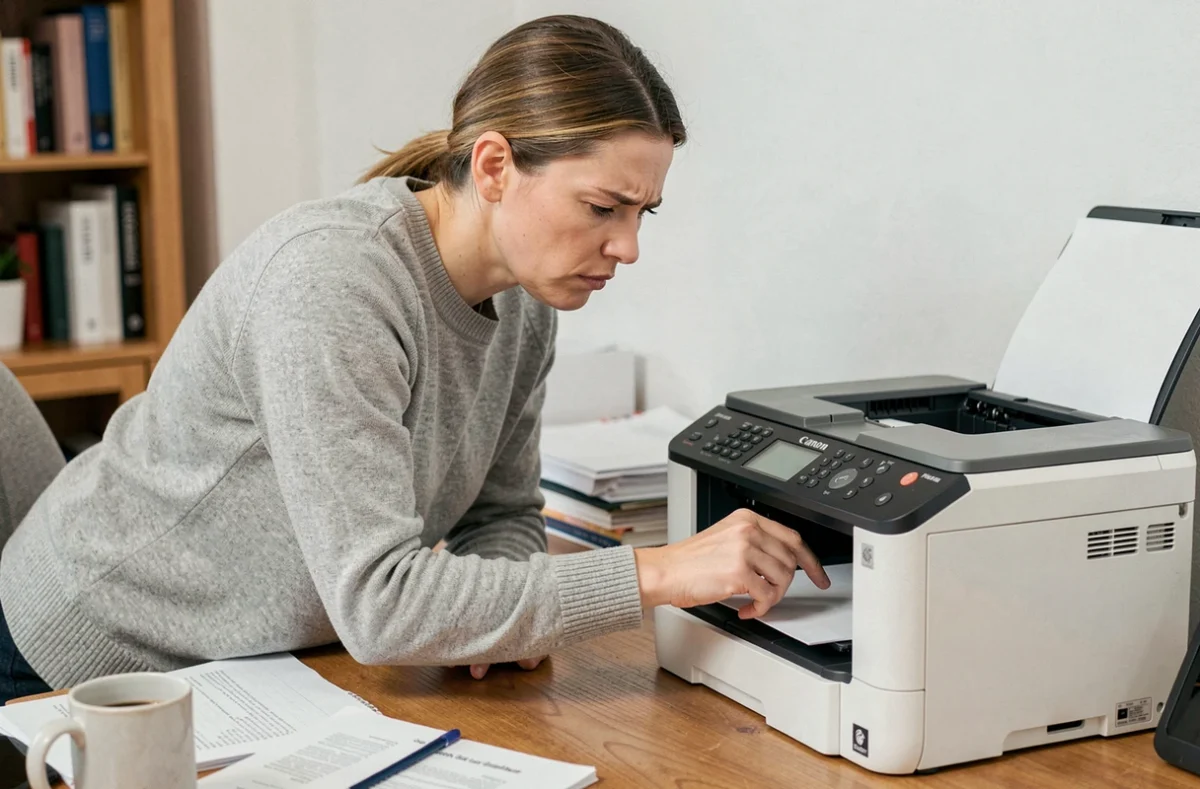
Une imprimante Canon Pixma qui refuse d’imprimer, affiche un code d’erreur persistant ou perd sa connexion Wi-Fi ne nécessite pas toujours un remplacement. La réinitialisation figure parmi les premières interventions recommandées, mais son efficacité dépend du type de panne identifié au préalable. Avant d’appuyer sur le moindre bouton, un diagnostic minimal évite de perdre des paramètres réseau ou des préférences d’impression sans raison.
Diagnostic avant réinitialisation : ce que la page de configuration réseau révèle
La plupart des utilisateurs lancent un reset dès le premier dysfonctionnement. Cette approche efface parfois des réglages utiles sans corriger le problème réel. Une étape préalable, rarement mise en avant, consiste à imprimer la page de configuration réseau directement depuis le panneau de contrôle de l’imprimante.
Cette page indique si la connexion Wi-Fi est active et affiche l’adresse IP attribuée par le routeur. Une adresse commençant par 169.254 signale l’absence d’attribution IP, ce qui oriente vers un problème de communication avec le routeur et non vers un défaut interne de l’imprimante.
Ce test permet de distinguer une panne d’impression (pilote, file d’attente bloquée, cartouche non reconnue) d’une panne de communication réseau. Dans le premier cas, un simple redémarrage ou une purge de la file d’attente peut suffire. Dans le second, la réinitialisation des paramètres réseau devient pertinente. Savoir réinitialiser votre imprimante Canon Pixma en cas de problème d’impression suppose d’abord de comprendre la nature exacte du blocage.
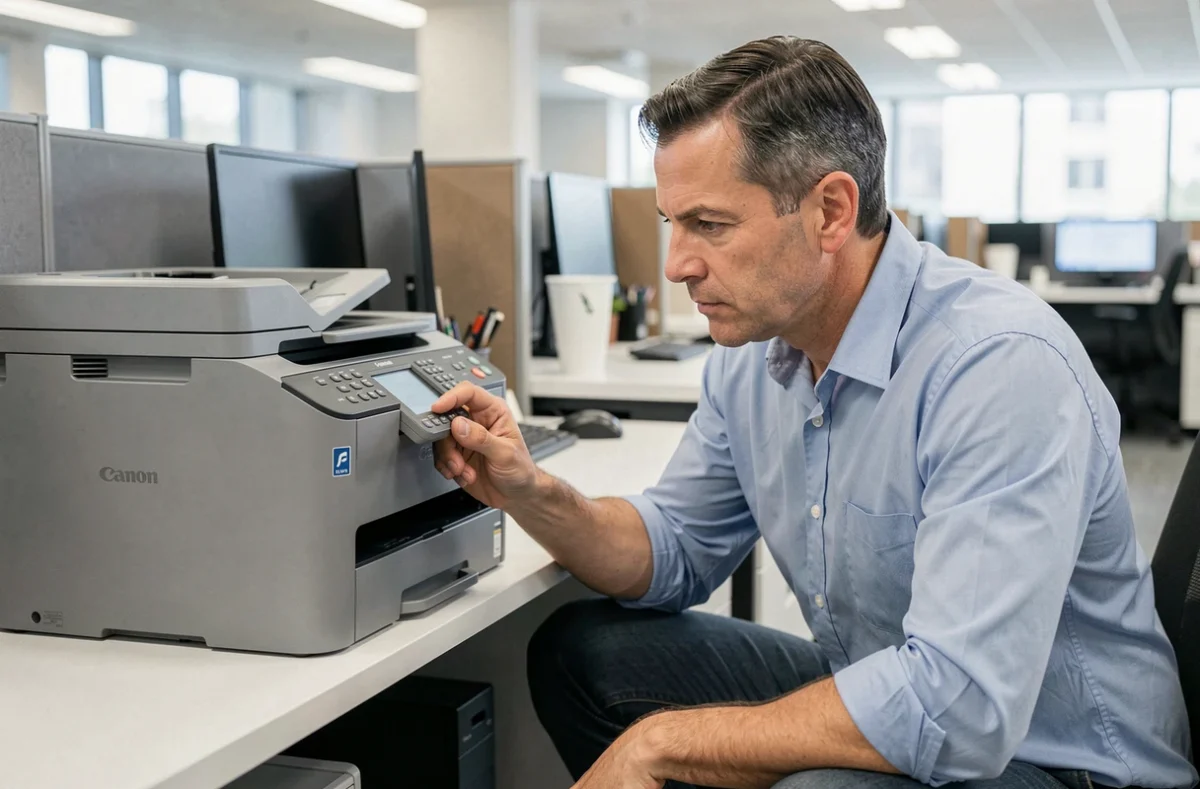
Réinitialisation réseau Canon Pixma : Wi-Fi sans toucher aux préférences d’impression
Quand le diagnostic pointe vers un problème de connexion sans fil, la réinitialisation des paramètres LAN seule est préférable au reset complet. Cette opération supprime le SSID enregistré, le mot de passe Wi-Fi et la configuration IP, mais les préférences d’impression restent intactes.
Sur les modèles équipés d’un écran tactile, l’accès se fait généralement par le menu Configuration, puis Paramètres réseau, puis Réinitialiser paramètres LAN. Sur les modèles sans écran, la manipulation passe par une combinaison de boutons (souvent le bouton Wi-Fi maintenu enfoncé pendant plusieurs secondes jusqu’au clignotement du voyant).
Compatibilité 2,4 GHz et 5 GHz : un contrôle préalable au reset
Avant de réinitialiser le réseau, vérifiez la bande de fréquence utilisée par votre routeur. La majorité des Canon Pixma ne se connectent qu’en 2,4 GHz. Si votre routeur émet un réseau unifié 2,4/5 GHz ou si vous avez récemment basculé sur le 5 GHz, l’imprimante ne trouvera pas le réseau, même après un reset.
La solution consiste à séparer les bandes dans les paramètres du routeur ou à forcer la connexion sur le réseau 2,4 GHz avant de relancer la configuration Wi-Fi de l’imprimante. Ce point élimine une part significative des problèmes de reconnexion attribués à tort à l’imprimante elle-même.
Reset complet Canon Pixma : séquence de boutons selon le type de panneau
Lorsque le problème persiste malgré un reset réseau, ou lorsque l’imprimante affiche un code d’erreur récurrent qui bloque toute opération, la réinitialisation matérielle (hard reset) ramène l’appareil à ses paramètres d’usine. Tous les réglages personnalisés disparaissent : configuration Wi-Fi, qualité d’impression, format de papier par défaut.
Modèles avec écran tactile ou LCD
Le chemin est direct. Accédez au menu Configuration (souvent représenté par une icône d’engrenage), puis Paramètres périphérique, puis Réinitialiser paramètre, puis Réinitialiser tout. L’imprimante demande une confirmation avant de procéder.
Modèles sans écran (boutons uniquement)
La procédure varie selon les séries, mais le principe reste similaire :
- Éteignez l’imprimante en maintenant le bouton Power enfoncé, puis relâchez-le.
- Maintenez simultanément le bouton Stop (ou Cancel, selon les modèles) et le bouton Power enfoncés pendant plusieurs secondes.
- Relâchez le bouton Stop tout en maintenant Power, puis appuyez sur Stop un nombre précis de fois (généralement deux à cinq pressions selon la série) avant de relâcher tous les boutons.
- Attendez que les voyants cessent de clignoter. L’imprimante redémarre avec ses paramètres d’usine.
Le nombre exact de pressions sur le bouton Stop varie d’un modèle à l’autre. Consulter le manuel spécifique à votre série Pixma évite des tentatives infructueuses. Canon propose ces manuels en ligne, classés par référence produit.
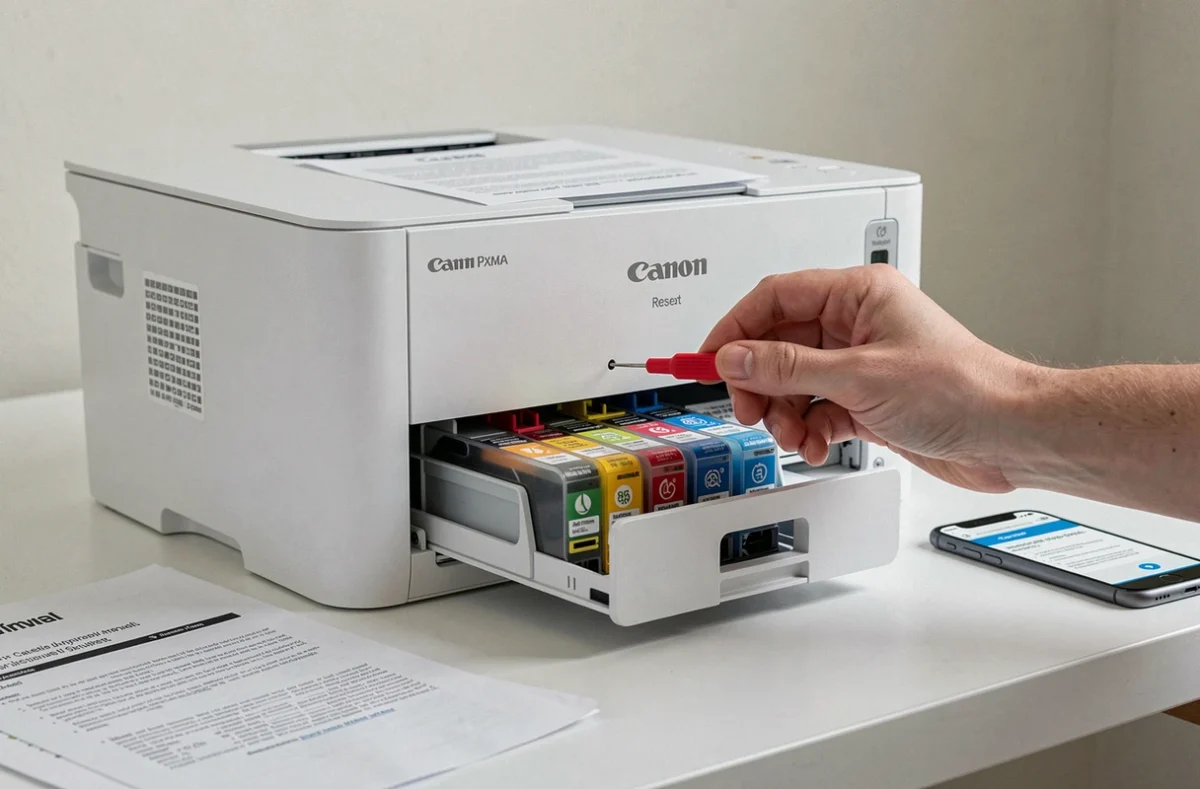
Firmware obsolète : la cause persistante que le reset ne corrige pas
Un point que la réinitialisation ne résout jamais : un firmware daté. Après un changement de routeur, une mise à jour du mode de sécurité Wi-Fi (passage de WPA2 à WPA3, par exemple) ou l’installation d’un nouveau système d’exploitation sur l’ordinateur, un firmware obsolète peut provoquer des déconnexions répétées que le reset ne fera que masquer temporairement.
La mise à jour du firmware s’effectue depuis l’utilitaire Canon sur ordinateur ou, sur certains modèles, directement depuis le panneau de contrôle via le menu Paramètres périphérique. Deux précautions lors de cette opération :
- Maintenir l’alimentation branchée pendant toute la durée du processus. Une interruption peut rendre l’imprimante inutilisable.
- Utiliser une connexion stable (câble USB ou Wi-Fi fiable). Lancer la mise à jour sur un réseau instable augmente le risque d’échec.
- Vérifier que l’imprimante dispose de suffisamment d’encre pour compléter le cycle de vérification post-mise à jour.
Après la mise à jour, une réinitialisation réseau peut être nécessaire pour que l’imprimante se reconnecte proprement au routeur avec les nouveaux paramètres de compatibilité.
Cartouche d’encre non reconnue après reset : un faux problème fréquent
Certains utilisateurs constatent qu’après une réinitialisation matérielle, l’imprimante affiche un message de cartouche non reconnue. Ce comportement s’explique : le reset efface les données de calibration liées aux cartouches installées. L’imprimante tente de relire les puces des cartouches comme si elles étaient nouvelles.
Retirer puis réinsérer chaque cartouche d’encre après un reset complet suffit dans la plupart des cas à résoudre cette erreur. Nettoyez les contacts dorés de la cartouche et du chariot avec un chiffon sec avant de les remettre en place. Si le message persiste, une cartouche défectueuse ou arrivée en fin de vie est probable, indépendamment du reset.
La réinitialisation d’une Canon Pixma reste un outil de dépannage efficace à condition de cibler le bon niveau d’intervention. Un reset réseau pour un problème Wi-Fi, un reset complet pour un blocage logiciel profond, une mise à jour firmware pour une incompatibilité récurrente. Appliquer systématiquement le reset le plus radical revient à reformater un ordinateur pour un problème de navigateur.